AI 助理
AI 助理是 Right PDF 引入大型語言模型服務所建立的PDF文件智慧閱讀助理,可以分析文件內容並基於該內容生成新的、與上下文相關的資訊。
AI 助理目前已經整合了 OpenAI 和 Microsoft Azure OpenAI 服務,您可以綁定個人的 OpenAI 帳號或Azure OpenAI 帳號,在 Right PDF 中使用指定 AI 服務進行智慧對話、生成摘要、翻譯和智慧標記密文,幫助您更有效地閱讀、理解和處理 PDF 文件。
您可以針對單一文件、所有開啟的文件或建立於 AI Workspace 的文件使用 AI 助理。

先決條件
Right PDF 整合了 OpenAI 服務和 Azure OpenAI 服務,您可以任選其一。
選擇 OpenAI 服務,您需要:
-
擁有 OpenAI 帳號並登入 OpenAI 入口網站。
-
瀏覽「API Keys」頁面(https://platform.openai.com/api-keys),並「Create new secret key」。
* 請留意 OpenAI 帳號下的 Billing 需要有額度才能進行使用,購買方案依 OpenAI 規定。
-
在 Right PDF 的「偏好設定」>「AI 助理」中填寫 Open AI API 金鑰資訊。
選擇 Azure OpenAI 服務,您需要:
-
已訂閱 Azure,並在 Azure 入口網站中給予造訪 Azure OpenAI 的權限。
-
在Azure 入口網站中,已建立並部署聊天完成模型資源和文字內嵌模型資源。
-
在 Right PDF 的「偏好設定」>「AI 助理」中填寫使用 Azure OpenAI API 所需的身分驗證資訊。
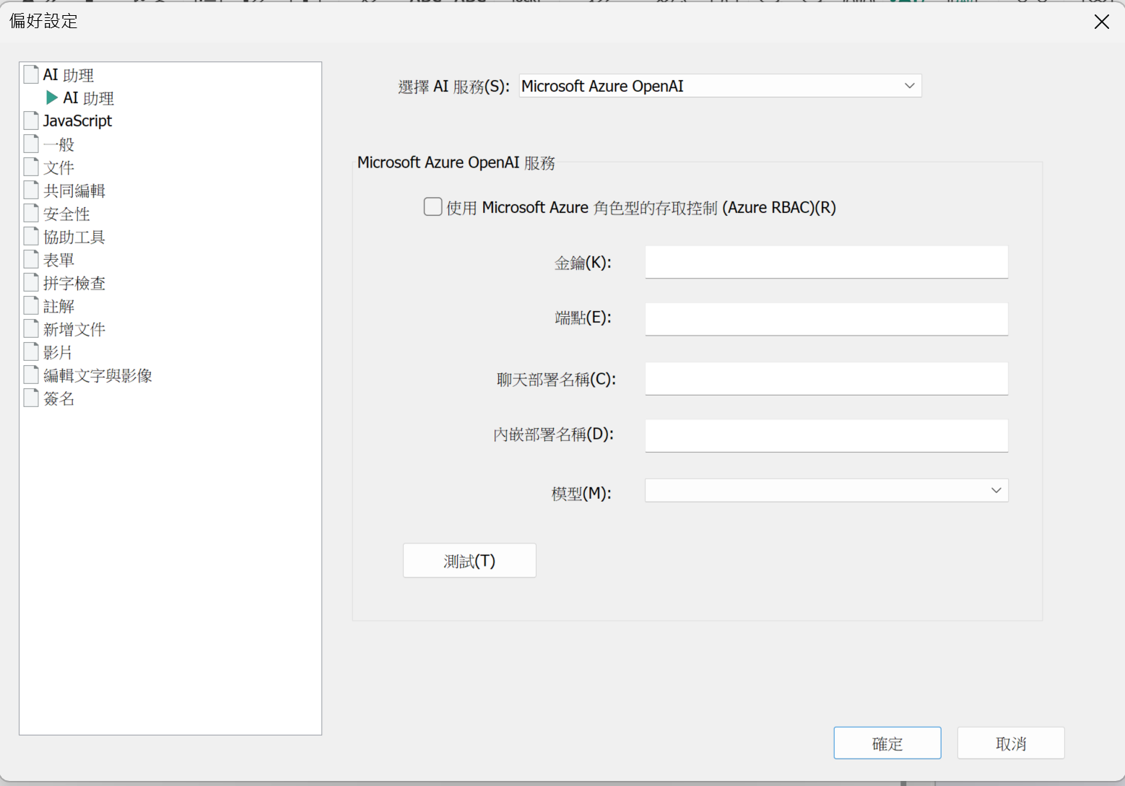
AI 助理偏好設定
-
開啟 Right PDF Editor,執行以下任一操作以開啟「偏好設定」對話方塊:
-
按一下「檔案」>「偏好設定」。
-
按一下快速鍵 Ctrl+K。
-
在「偏好設定」視窗左側清單中選擇「AI 助理」,在右側區域選擇您的 OpenAI 服務並填寫身分驗證資訊。
OpenAI
-
金鑰:輸入 OpenAI 的API金鑰。
-
模型:選擇要使用模型的版本。
Microsoft Azure OpenAI
-
使用 Microsoft Azure 角色型的存取控制 (Azure RBAC):勾選後,將透過登入 Azure 帳號以驗證身分。
-
金鑰:輸入 Azure OpenAI 的 API 金鑰。您可以在 Azure 入口網站的「金鑰與端點」中找到其值。
-
端點:輸入端點名稱。您可以在 Azure 入口網站的「金鑰與端點」中找到其值。
-
聊天部署名稱:當部署聊天完成模型時所輸入的名稱。
-
內嵌部署名稱:當部署文字內嵌模型時所輸入的名稱。
-
模型:選擇要使用模型的版本。
-
按一下「測試」,即可檢測所設定的 AI 助理是否正確。
-
按一下「確定」,關閉偏好設定對話方塊。
造訪 AI 助理功能

-
啟動 Right PDF Editor,開啟文件。
-
請執行以下任一步驟以開啟 AI 助理面板:
-
在 Right PDF Editor 視窗右側將出現 AI 助理面板。若您是初次造訪 AI 助理或修改了PDF內容,AI 助理會自動分析目前的文件,並列出一些相關的建議提示以供您參考或使用。
-
同時 AI 助理中預設了「摘要」、「翻譯」等命令,按一下即可直接一鍵摘要全文或翻譯全文。
-
您還可以執行以下任一操作:
-
複製:按一下將 AI 助理的回答貼到系統的剪貼簿。
-
複製到附註:按一下將新增以 AI 助理回答為內容的附註。
-
清除記錄:按一下將刪除您之前與 AI 助理溝通的歷史記錄。
-
重新分析:按一下將重新分析文件以獲得更多新的資訊。
-
關閉 AI 助理面板:按一下 AI 助理面板右上角的X(關閉)按鈕。
與 AI 助理快速問答
Right PDF AI 助理支援基於 AI 的問答、基於文件的問答以及基於所選擇文字的問答。您可以根據需要切換問答模式。
-
執行一下任一操作以開啟 AI 助理面板。
-
根據需要,按一下所要切換問答的模式:
-
基於 AI:AI 助理將基於大型語言模型產生答案。
-
基於文件:AI 助理將基於目前文件內容產生答案。此模式支援內容回溯,按一下 AI 助理回答中的引用連結,即可直接跳到產生內容的來源位置以檢視原文。
-
基於選取內容:選擇此項時,您需要使用選擇工具來選擇文字,AI 助理將基於您所選擇的文字產生答案。
-
按一下底部訊息輸入框以輸入問題或提示,按一下「傳送問題」;您也可以按一下 AI 助理所列出的建議提示,快速提問。
-
AI 助理面板中將顯示 AI 助理的回答。您可以按一下「複製」按鈕,複製 AI 回答到系統的剪貼簿,或按一下「更多...」-「複製到附註」按鈕將 AI 回答新增為附註。
總結摘要文件/文字
Right PDF AI 助理支援將整個文件或所選擇的文字快速總結出摘要來。
總結文件
-
按一下「首頁」>「AI 助理」以開啟 AI 助理面板。
-
按一下「摘要」按鈕。您也可以直接在訊息輸入框中輸入「摘要全文」並傳送。
-
在 AI 助理面板中將顯示目前文件的摘要。您可以按一下「複製」按鈕,複製摘要到系統的剪貼簿,或按一下「更多...」-「複製到附註」按鈕將摘要新增為附註。
摘要文字
-
選擇「選擇」工具,拖曳所選擇的文字後,執行以下任一操作:
-
在 AI 助理面板中將顯示文字摘要。您可以按一下「複製」按鈕,複製摘要到系統的剪貼簿,或按一下「更多...」-「複製到附註」按鈕新增為附註。
翻譯文件/文字
Right PDF AI 助理支援將整個文件或所選擇的文字快速翻譯為其他語言。
翻譯全文
-
按一下「首頁」>「AI 助理」以開啟 AI 助理面板。
-
按一下「翻譯」旁的下拉式按鈕,選擇目的語言,然後按一下「翻譯」按鈕。您也可以直接在訊息輸入框中輸入「翻譯全文為繁體中文」並傳送。
-
在 AI 助理面板中將顯示翻譯後的文字。您可以按一下「複製」按鈕,將譯文複製到系統的剪貼簿,或按一下「更多...」-「複製到附註」按鈕將譯文新增為附註。若譯文內容超過附註的上限,Right PDF 將分割譯文並建立多個附註。
翻譯文字
-
選擇「選擇」工具,拖曳選擇文字,然後執行以下任一操作:
-
AI 助理面板中將顯示翻譯後的文字。若 AI 助理面板未開啟,Right PDF 將自動開啟 AI 助理面板。您可以按一下「複製」按鈕,複製譯文到系統的剪貼簿,或按一下「更多...」-「複製到附註」按鈕將譯文新增為附註。若譯文內容超過附註的上限,Right PDF 將分割譯文並建立多個附註。
AI 工作區
建立 AI 工作區,將一批相關文件置於在同一個空間。使用 AI 助理時,將自動分析該空間中所有 PDF 的內容,與 AI 進行對話或進行智慧標記密文時,AI 助理會從該空間的所有文件中尋找相關內容生成回答。
建立 AI 工作區
-
開啟 Right PDF Editor,使用以下任意方式建立:
-
在「建立 AI 工作區」對話方塊中,輸入工作區名稱,使用「新增檔案」按鈕,選擇一個或多個PDF 文件進加入清單;使用「刪除」按鈕將清單中的 PDF 文件刪除。按一下「新增已開啟檔案…」,可以新增已開啟的文件。
-
按一下「確定」按鈕。AI 工作區完成建立並在新的標籤頁中開啟,預設開啟清單中第一個文件。AI 助理面板自動展開,開始分析工作區中的文件。
-
您可以按一下 AI 助理面板頂端按鈕,檢查是否所有組成文件都已完成文件分析。
-
您可以按一下 AI 助理面板頂端按鈕「顯示AI工作區的檔案清單」,從展開的檔案清單中按一下以開啟其他組成文件。
新增文件
您可以為工作區新增PDF文件,新增完成後,AI 助理將自動開始分析新增的文件內容。
移除文件
您可以移除工作區中的PDF文件,此操作不會刪除來源文件。
按一下 AI 助理面板頂端的按鈕顯示AI工作區的檔案清單,在展開的工作區文件清單中按一下目標文件右側的「移除此文件」按鈕,然後按一下「確定」。
AI 標記密文
Right PDF AI 助理支援在目前文件、所有開啟文件或 AI 工作區中使用AI 來快速識別與使用者所輸入的關鍵字相關的內容。
-
啟動 Right PDF Editor,開啟一個或多個 PDF,或開啟一個 AI 工作區。
-
按一下「主頁 > AI 助理」,開啟 AI 助理面板。
-
按一下「AI 標記密文」按鈕,在快顯視窗中輸入關鍵字。
-
AI 助理將在指定範圍內尋找相關結果。若要在所有開啟的文件中尋找,請按一下提示輸入框左側按鈕,在展開的功能表中勾選「所有已開啟文件」;若要在開啟的 AI 工作區中的文件裡尋找,請按一下提示輸入框左側按鈕,在展開的功能表中勾選「AI 工作區: <Name>」。
-
AI 助理面板中將顯示AI 標記密文的尋找結果數,按一下「檢視搜尋結果」即可檢視尋找結果清單,按一下「標記所有搜尋結果」將標記所有找到的結果。
-
當執行多個文件的智慧標記密文時,將會彈出輸出選項對話方塊,您可以指定輸出文件的目標位置和命名方式。